【Adobe AfterEffects】背景アニメーション/LEDサインボード風
2022/09/27

Adobe AfterEffectsでデフォルトで搭載されているエフェクトのみ(plug-inなし)で作成していきます。
完成までに3つのコンポジションを作ります。
1)テキスト用のコンポジション
2)テキストアニメーション用のコンポジション
3)完成形のコンポジション
それぞれのコンポジションで使うエフェクトは応用が効きますので、ぜひご活用ください。
1.テキスト用のコンポジション
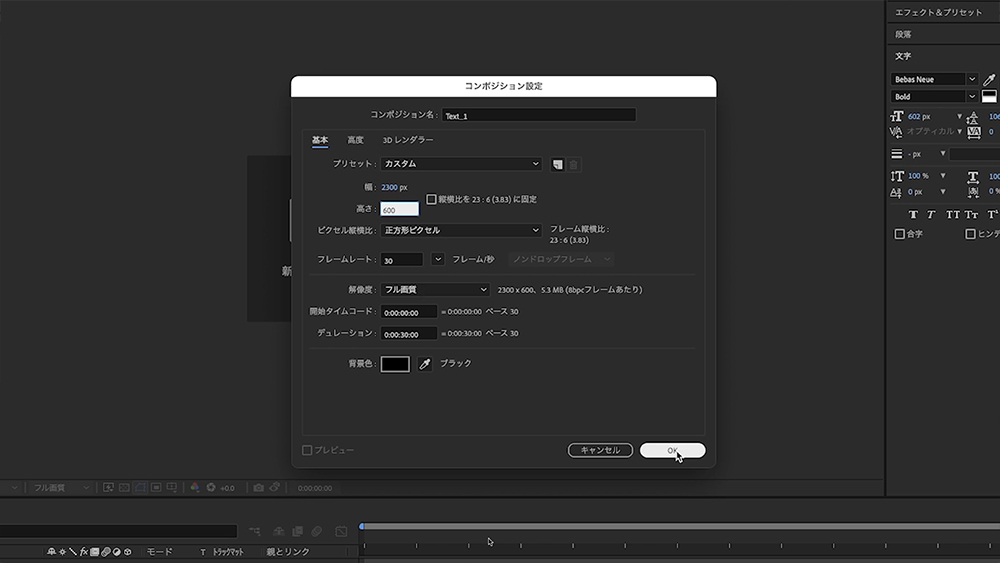
テキスト用のコンポジション「Text_1」を作成します。
サイズは「2300 × 600」です。
完成時の余白もこのコンポジションでの設定が反映されますので、文字サイズ、文字量によって随時調整してください。
今回使ったフォントは「Bebas Neue」(Adobe Fonts)で、サイズは582pxです。
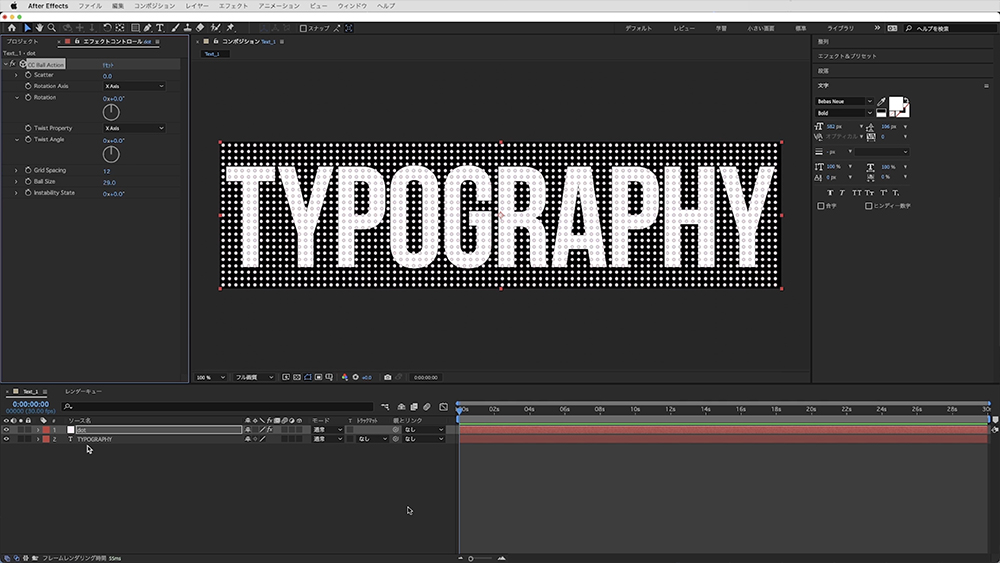
LEDサインボード風にするため、ドット用に平面を作成します。
「レイヤー」>「新規」>「平面」名前を「dot」にしました。
「dot」に「エフェクト」>「シミュレーション」>「CC Ball Action」を適用します。
設定箇所は2箇所です。
Grid Spacing:12
Ball Size:29
レイヤーの順序を「dot」を「テキストレイヤー」の下になるようにしておきます。

「dot」の色を変更します。
「エフェクト」>「描画」>「塗り」
「カラー」を「#DF81B5」にしました。
「dot」に光の表現する目的でグローをかけます。
「エフェクト」>「スタイライズ」>「グロー」
設定箇所は3箇所です。
グローしきい値:52.5%
グロー半径:15
グロー強度:1.6
「dot」の「トラックマット」を「アルファマット”テキストレイヤー名”」にし、テキストからはみ出した部分を隠します。
「dot」の「カラー」のストップウォッチアイコンを0秒の位置で押し、タイムラインの一番後ろで、「カラー」を「#DF34B5」にして、色が変化するアニメーションをかけます。
完成形では2色のテキストアニメーションを交互に並べるので、もう1色分のコンポジションを作成します。
「Text_1」のコンポジションを複製して、「Text_2」にします。「dot」レイヤーに適用した「塗り」の部分だけを変更します。
0秒位置は「#53ACA9」、タイムラインの一番後ろは「#12B2DF」にします。
2.テキストアニメーション用のコンポジション
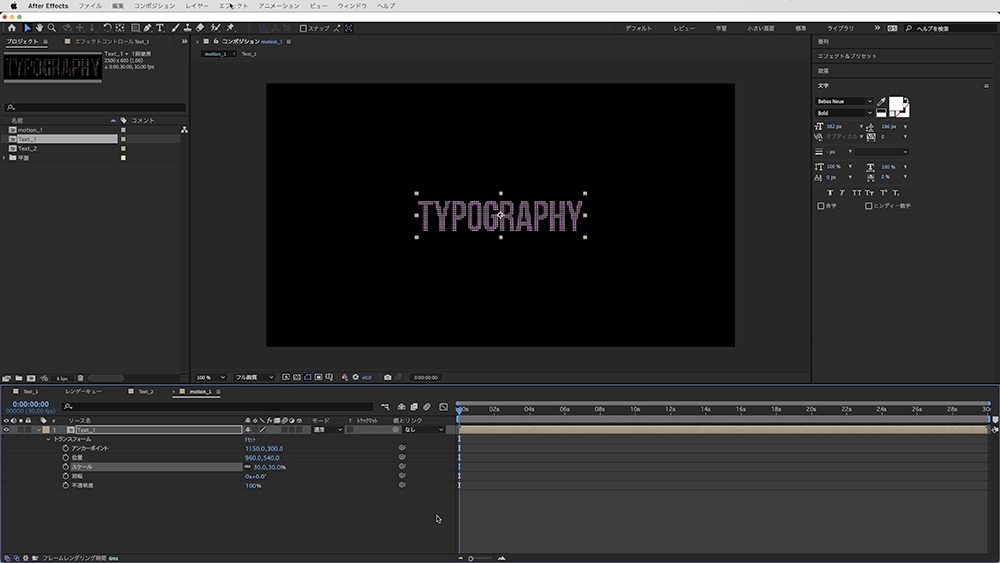
テキストアニメーション用のコンポジション「motion_1」を作成します。
サイズは「1920 × 1080」です。完成形と同じサイズにします。
「motion_1」に「Text_1」を配置します。
「Text_1」>「トランスフォーム」>「スケール」を30%にします。
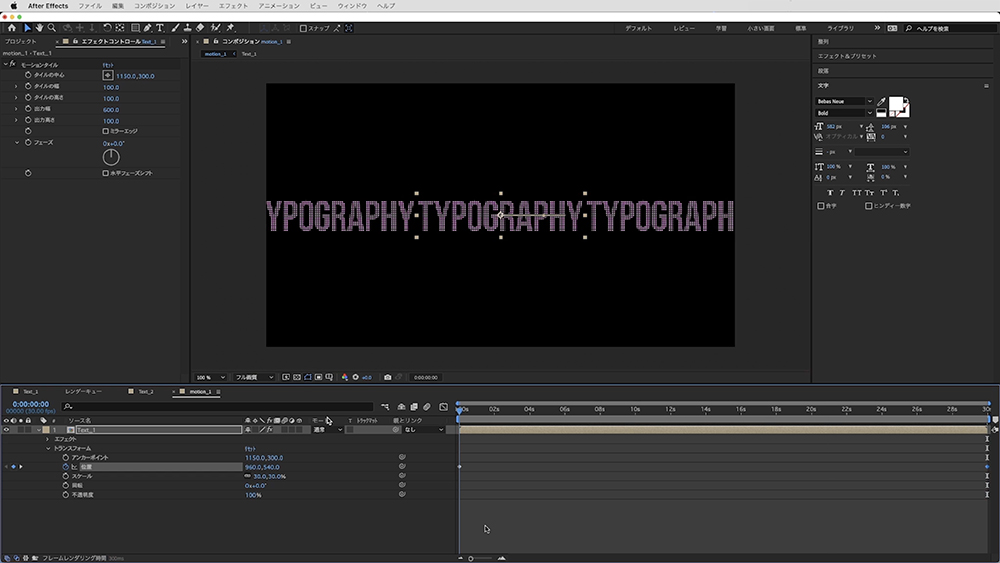
「エフェクト」>「スタイライズ」>「モーションタイル」を適用します。
設定箇所は1箇所です。
出力幅:600(Text_1のyサイズと同じにします)
「Text_1」>「トランスフォーム」>「位置」ストップウォッチアイコンを0秒位置で押し、タイムラインの一番後ろでx値を2012にします。
「motion_1」を複製して「motion_2」を作成し、「Text_2」を配置します。
同様に「Text_2」>「トランスフォーム」>「スケール」を30%にします。
「エフェクト」>「スタイライズ」>「モーションタイル」を適用します。
設定箇所は1箇所です。
出力幅:600(Text_2のyサイズと同じにします)
「Text_2」>「トランスフォーム」>「位置」ストップウォッチアイコンを0秒位置で押し、x値を960タイムラインの一番後ろでx値を1652にします。
「Text_1」とアニメーション位置をずらしています。
3.完成形のコンポジション
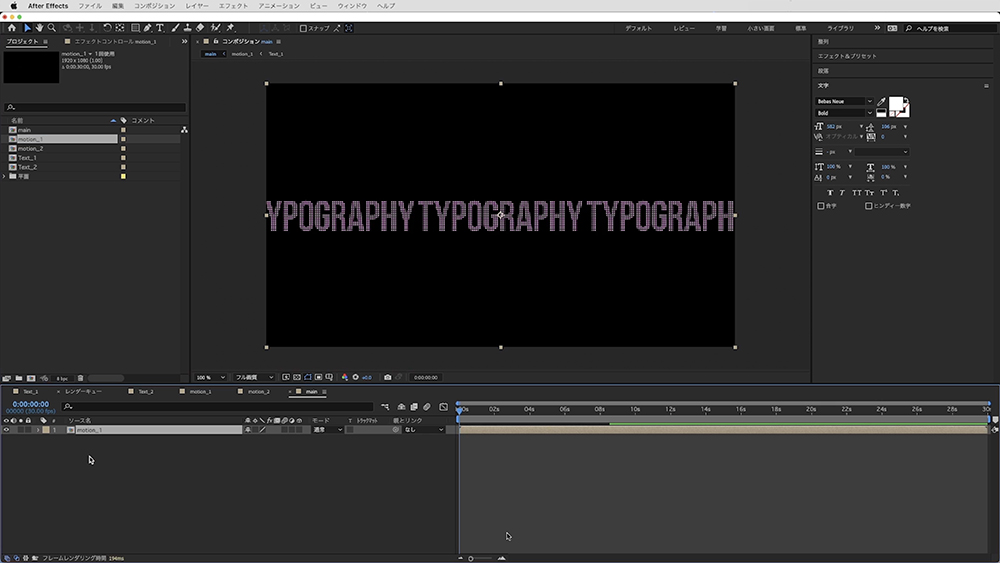
完成用のコンポジション「main」を作成します。
サイズは「1920 × 1080」です。
「main」に「motion_1」を配置します。
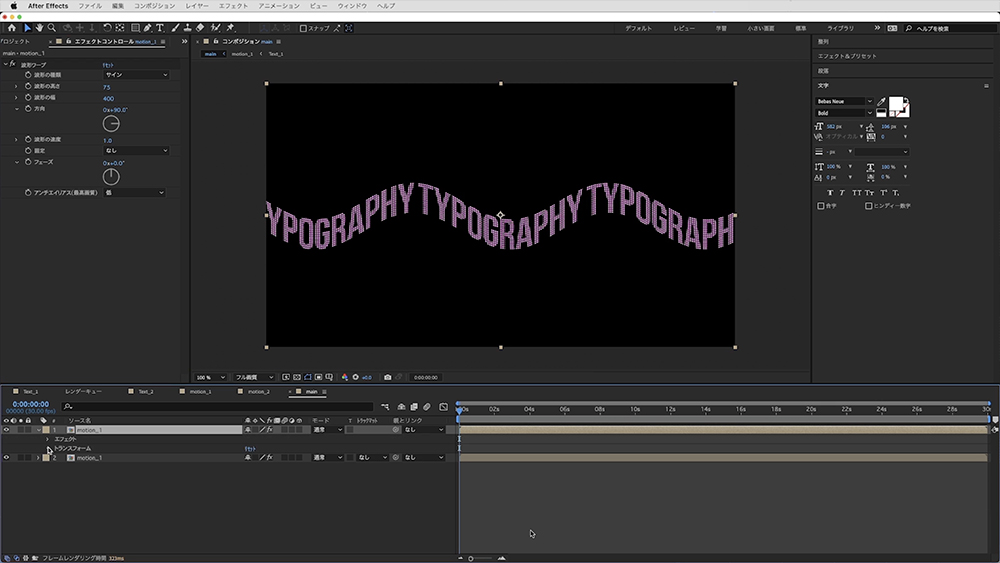
「motion_1」に「エフェクト」>「ディストーション」>「波形ワープ」を適用します。
設定箇所は2箇所です。
波形の高さ:75
波形の幅:450
「motion_1」レイヤーを複製し「トランスフォーム」>「位置」のy値を290ずつずらしながらコンポジション全体に配置していきます。
「motion_2」を配置し「トランスフォーム>「位置」のy値を685にします。
「motion_2」にも「エフェクト」>「ディストーション」>「波形ワープ」を適用します。
設定箇所は2箇所です。「motion_1」と値は同じです。
波形の高さ:75
波形の幅:450
「motion_2」レイヤーも複製し「トランスフォーム」>「位置」のy値を290ずつずらしながらコンポジション全体に配置していきます。
4.“影”をつける
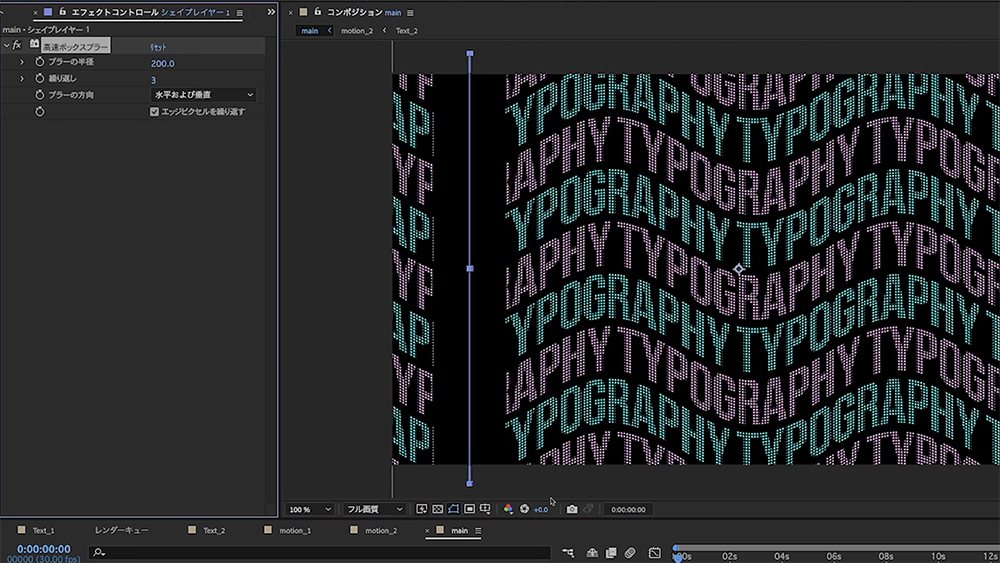
テキストの下側に湾曲した部分に影をつけていきます。
「レイヤー」>「新規」>「シェイプレイヤー」
まずは、左端用に「ペンツール」で「色:#000000」「線幅:200px」のy方向に直線を描画します。
シェイプレイヤーに「エフェクト」>「ブラー&シャープ」>「高速ボックスブラー」を適用します。
設定箇所は1箇所です。
ブラーの半径:200
シェイプレイヤーの名前を「shadow」に変更します。
「shadow」を複製し「shadow2」を作成します。「sahadow2」はコンポジション中央分の影にします。
右端用に「shadow」を複製し「shadow3」を作成し、右端に移動させます。
「レイヤー」>「新規」>「平面」>「カラー:#000000」を作成し一番下にレイヤーの配置したら完成です。
5.チュートリアル動画
動画でも同じチュートリアルがありますので、文字より動画がいい方はこちらをどうぞ