【Adobe AfterEffects】エクスプレッション#002/カウンター
2022/08/21

もくじ
1.「カウンター」について
インフォグラフィックスなどで、円グラフや棒グラフなどに連動してパーセンテージのアニメーションを使いたいときに便利です。
今回は、円グラフで使う「パスのトリミング」に連動したカウンターとカウンターだけを表示させたいときの2パターンを紹介します。
どちらも、基本は同じで、覚えておくと便利な機能です。
2.パスのトリミングに連動したカウンター
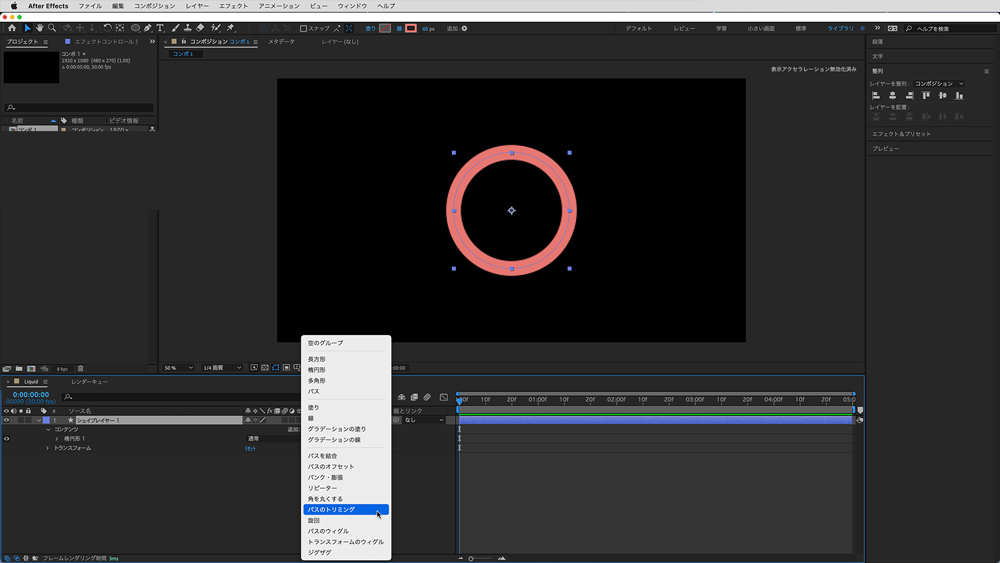
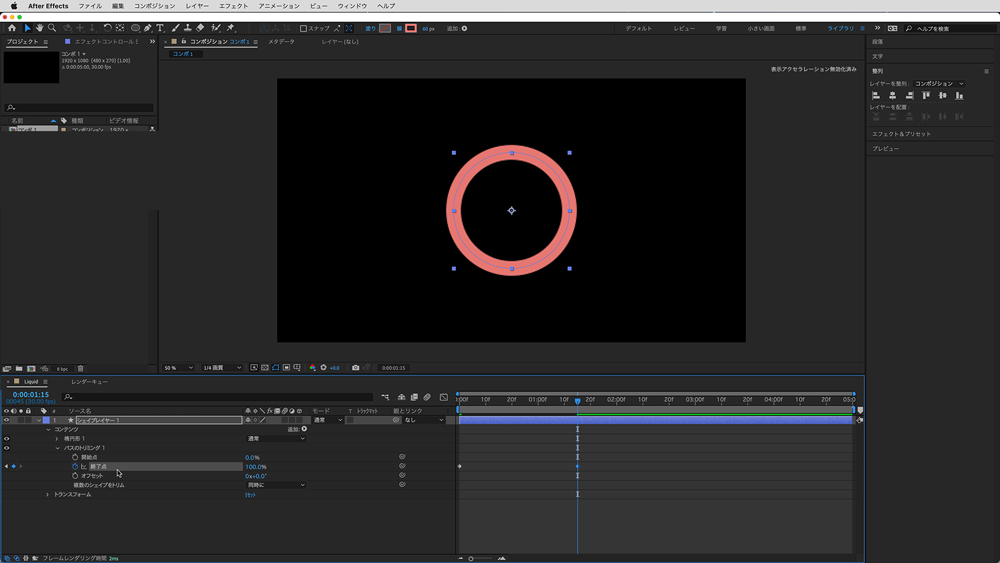
シェイプレイヤーで円を描画し「パスのトリミング」を追加します。
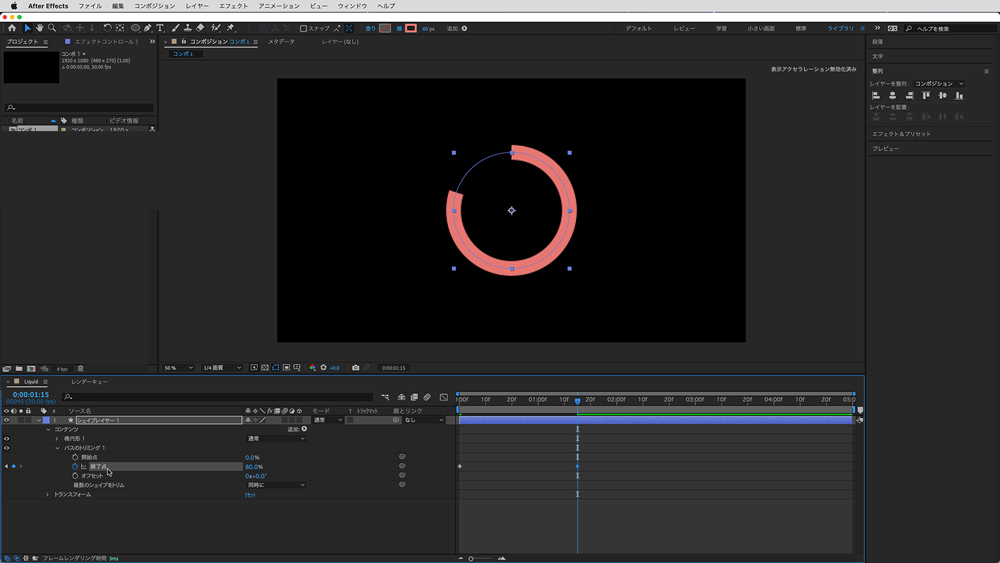
「終了点」の値にキーフレームを打つと円を描画するアニメーションがつきます。今回は最後を100%ではなく80%の値にしました。この値をカウンターに連動させていきます。
3.カウンター用の文字
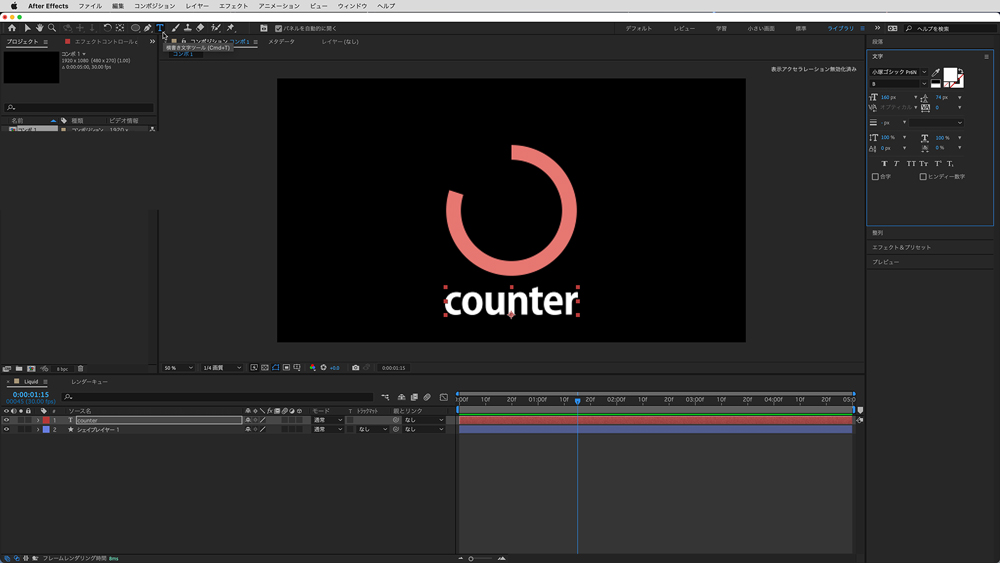
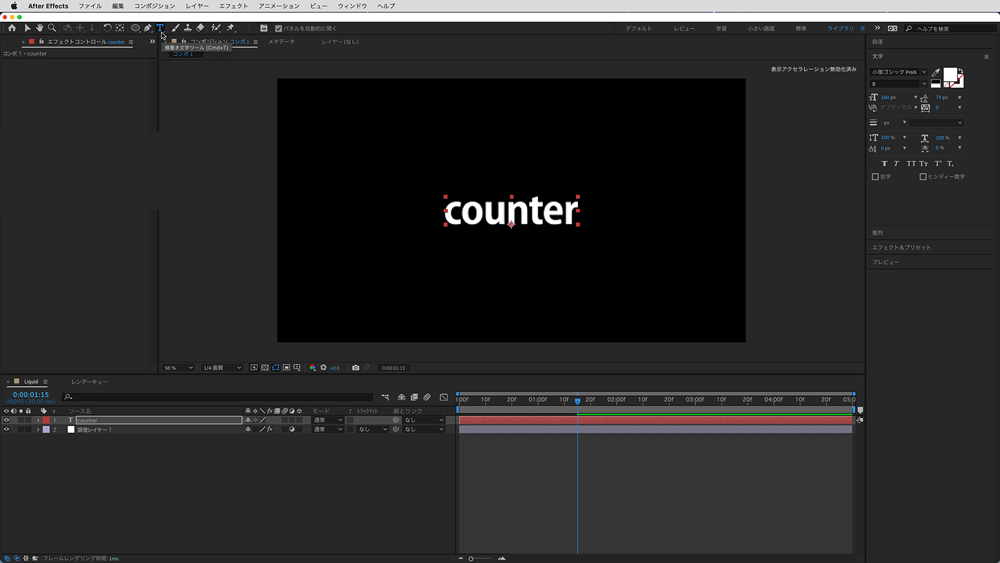
カウンターは「テキスト」で文字レイヤーを作成する必要がありますが、この時の文字は何でも(何文字でも)構いません。
4.カウンター用のエクスプレッション
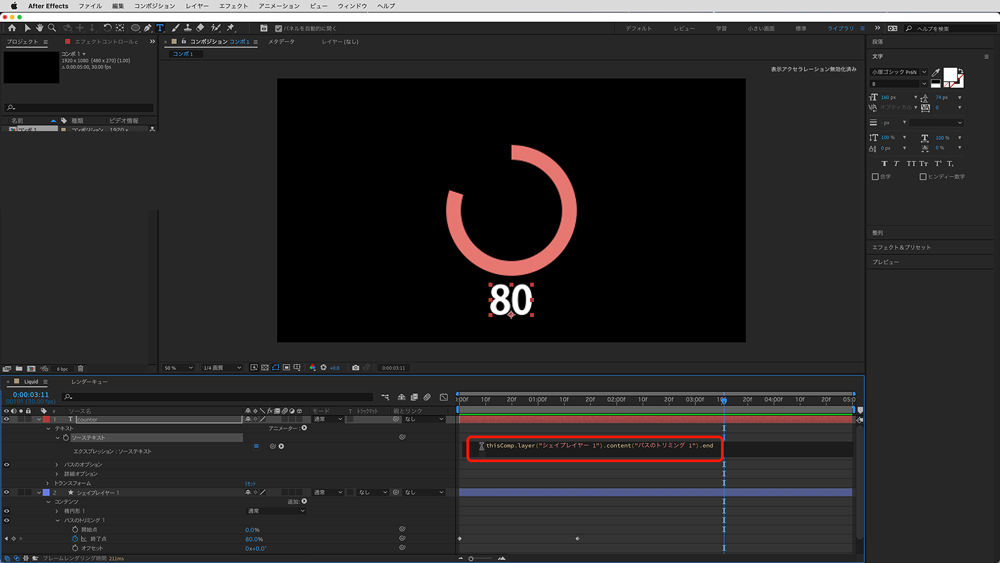
「テキスト」>「ソーステキスト」の右側にあるピックウィップ(渦巻アイコン)をシェイプレイヤーの「終了点」にドラッグ&ドロップすると、「ソーステキスト」のエクスプレッション編集エリアに値が入力されます。
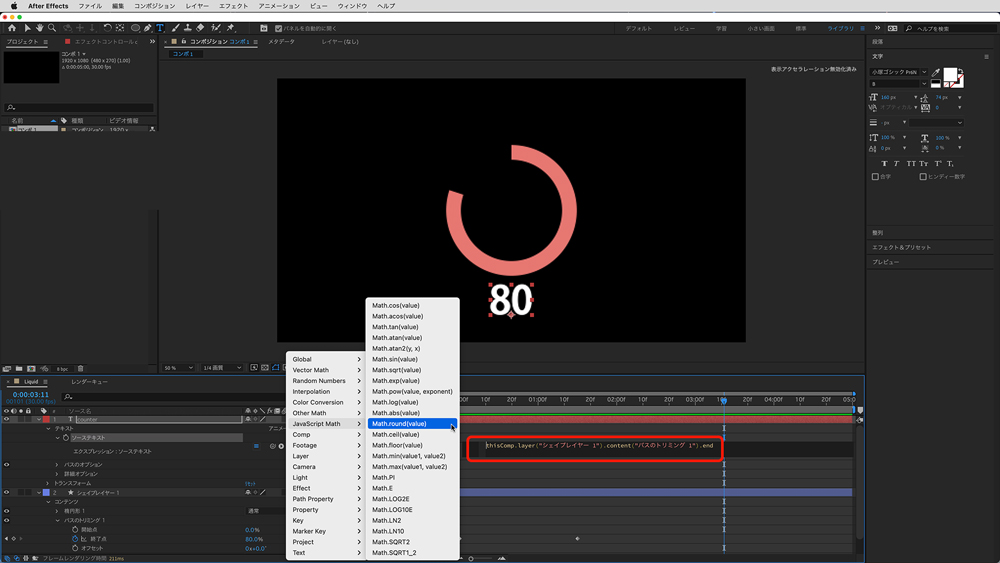
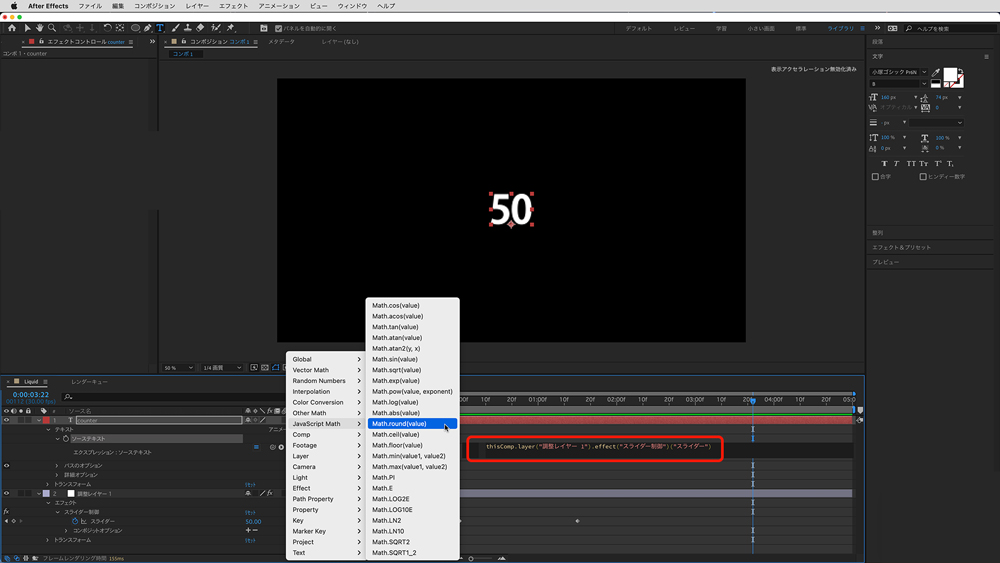
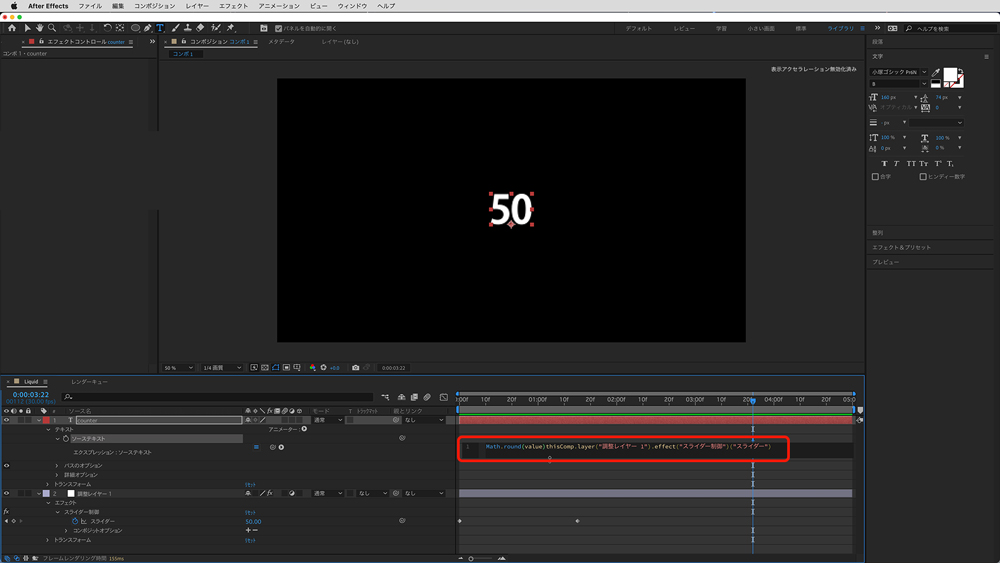
カーソルをエクスプレッション編集エリアの先頭に合わせた状態で「ソーステキスト」のピックウィップ横にある「▶」から「JavaScriptMath」>「Math.round(value)」を選択する。
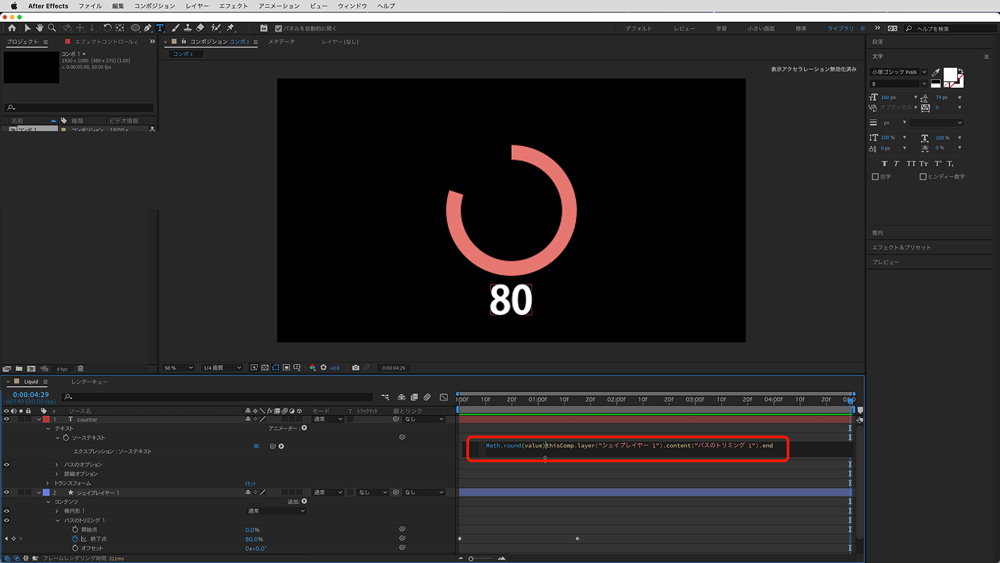
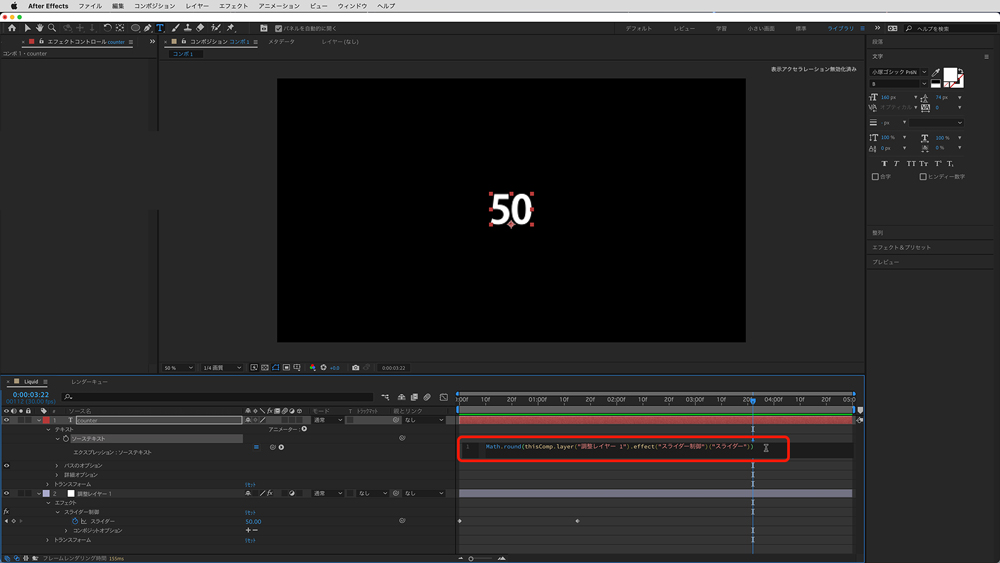
すると先頭に「Math.round(value)」が追記されるのでこれを編集し「Math.round(」にし、一番うしろに「)」を追記します。
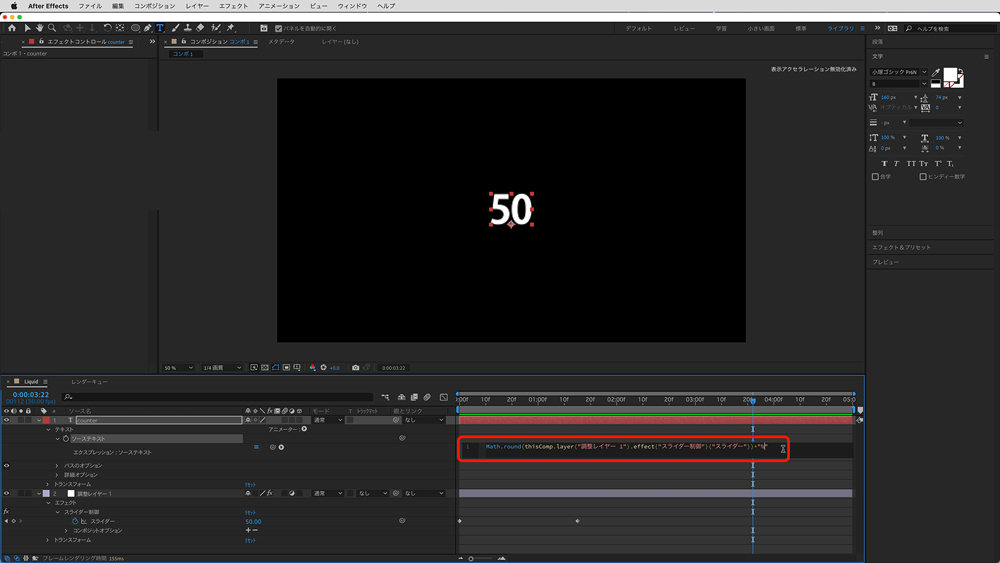
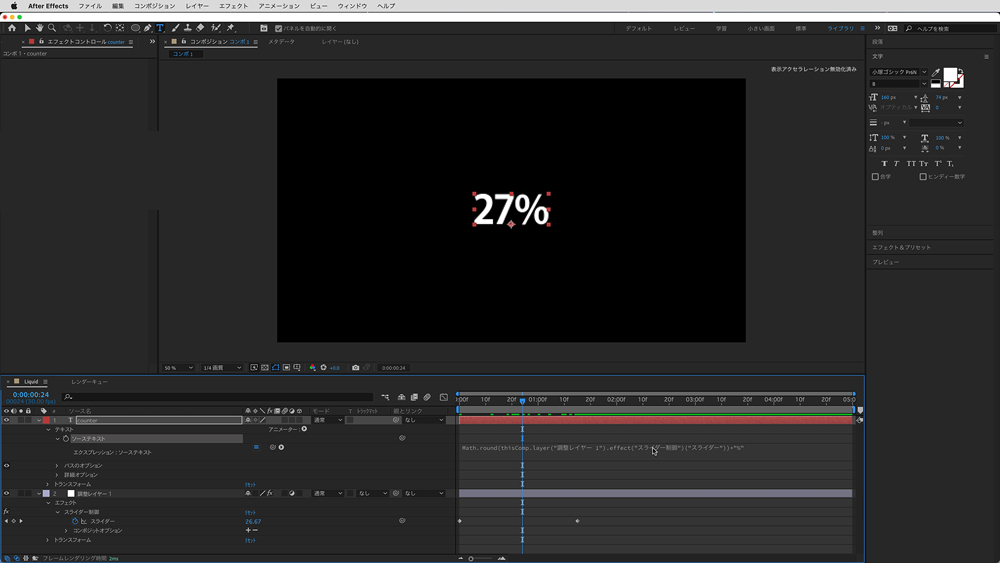
このままだと数字だけしか表示されないので、「%」を入れたいときはさらに文末に「+”%”」を追記します。

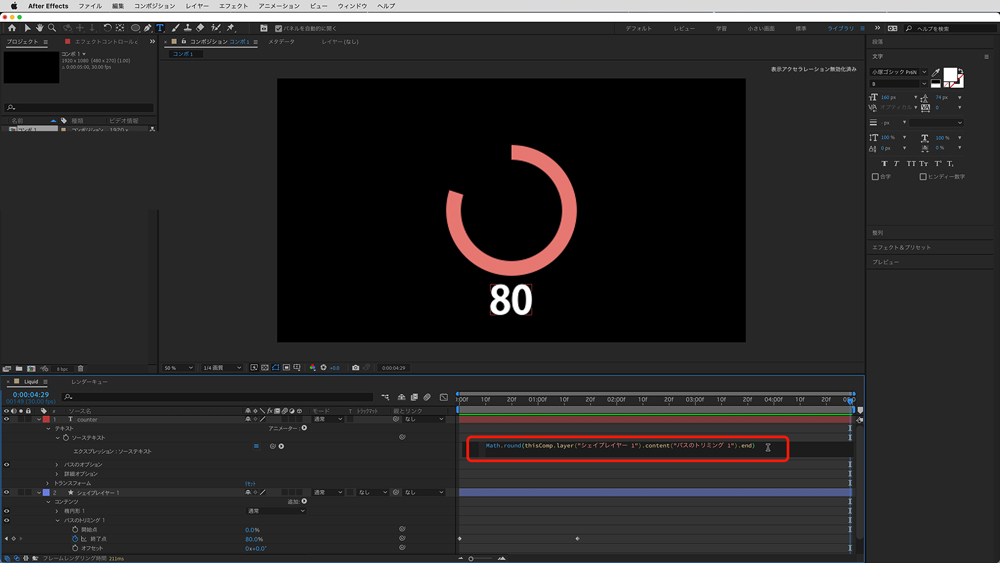
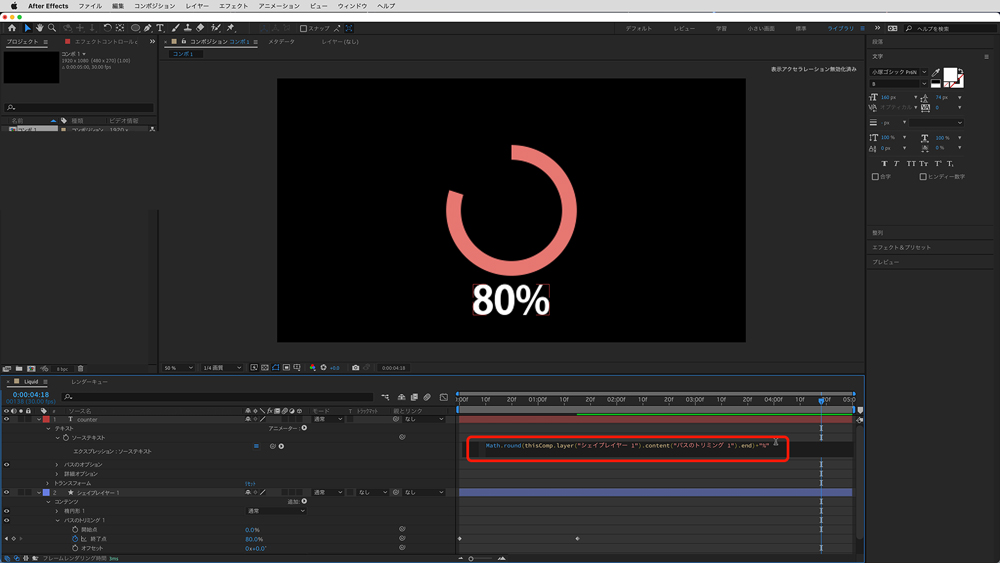
Math.round(thisComp.layer("シェイプレイヤー 1").content("パスのトリミング 1").end)+"%"
5.カウンター用のエクスプレッション
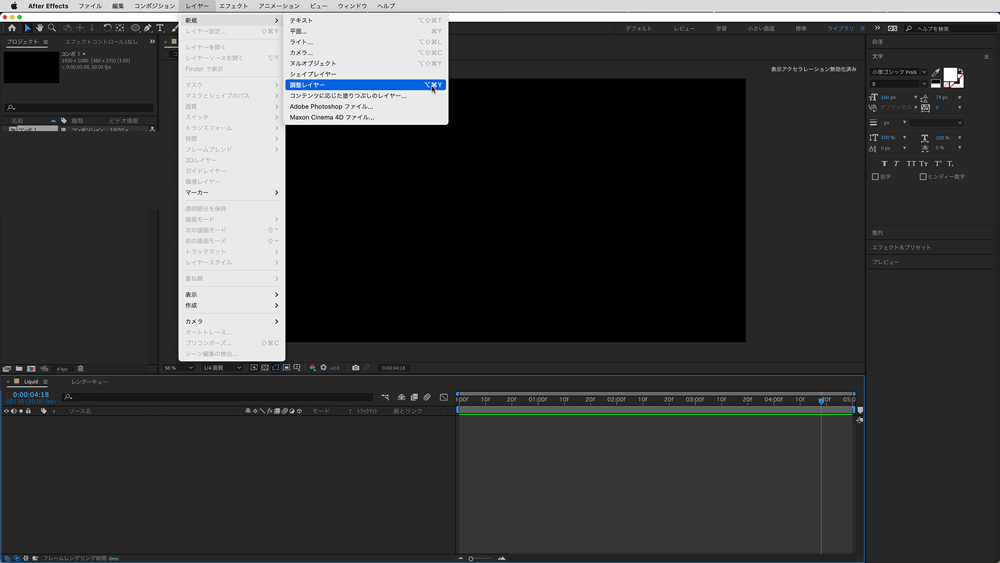
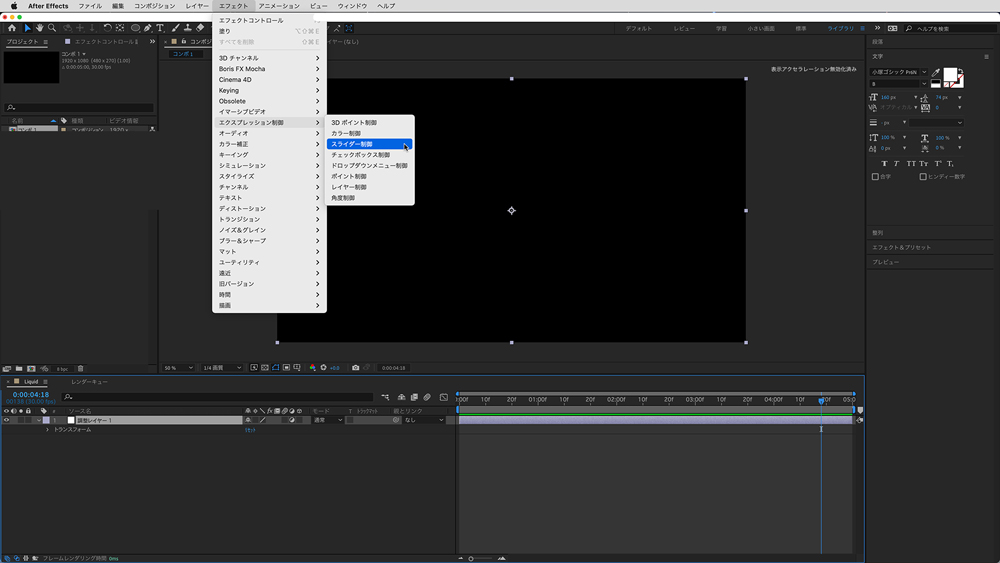
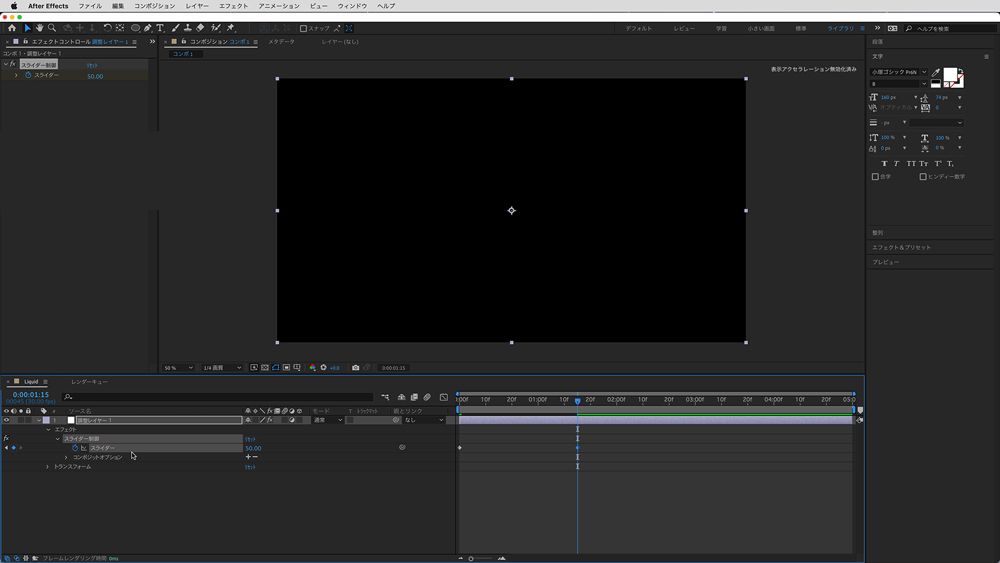
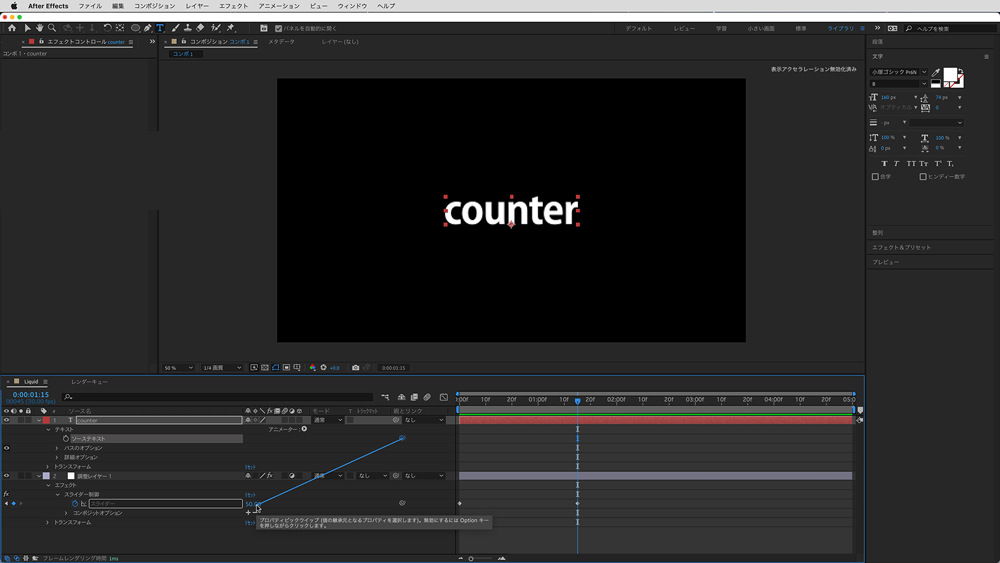
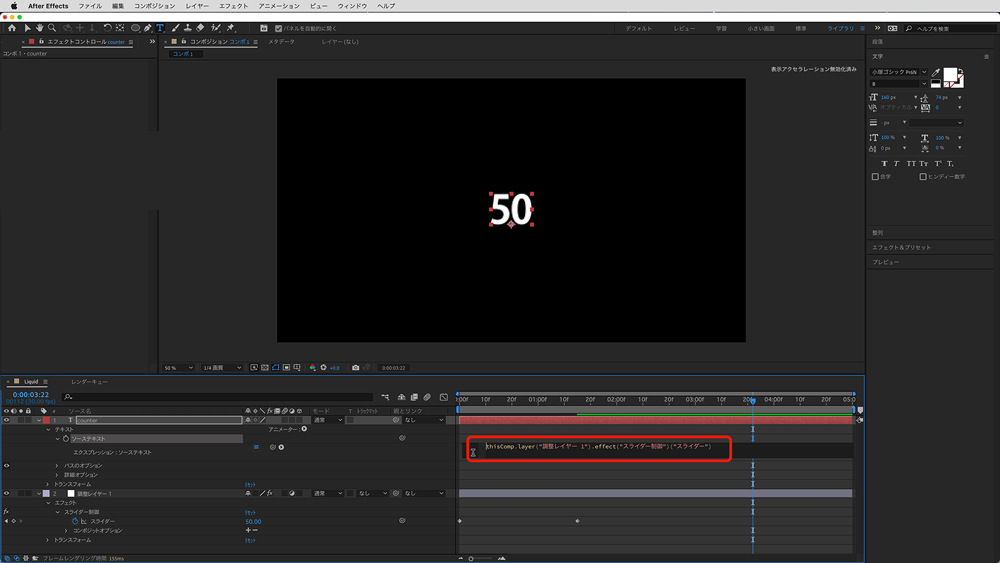
「カウンター」だけを表示させたいときには、「調整レイヤー」を使います。「調整レイヤー」に「エフェクト」>「エクスプレッション制御」>「カウンター制御」を適用し、カウンター用の値を設定します。
以降は、先程と同じ様にピックウィップを使い、エクスプレッション編集をすれば、カウンターだけを表示させることができます。
6.カウンターを使ったインフォグラフィックスチュートリアル動画
今回紹介した機能を使ったインフォグラフィックスの7分程度のチュートリアル動画です。