【GIPHY】アカウント作成/AfterEffectsとPhotoshopを使ったGIFアニメーション
2023/05/31

GIPHYは、GIFやアニメーションステッカーなどをコンテンツを見つけることができるプラットフォームであり、オリジナルのコンテンツを投稿すれば自分でも、世界中の人にも使ってもらうことができます。
今回はGIPHYのアカウント作成からAdobe AfterEffectsとPhotoshopを使ったGIFアニメーション作成、投稿までを紹介します。
もくじ
1. GIPHYアカウント作成
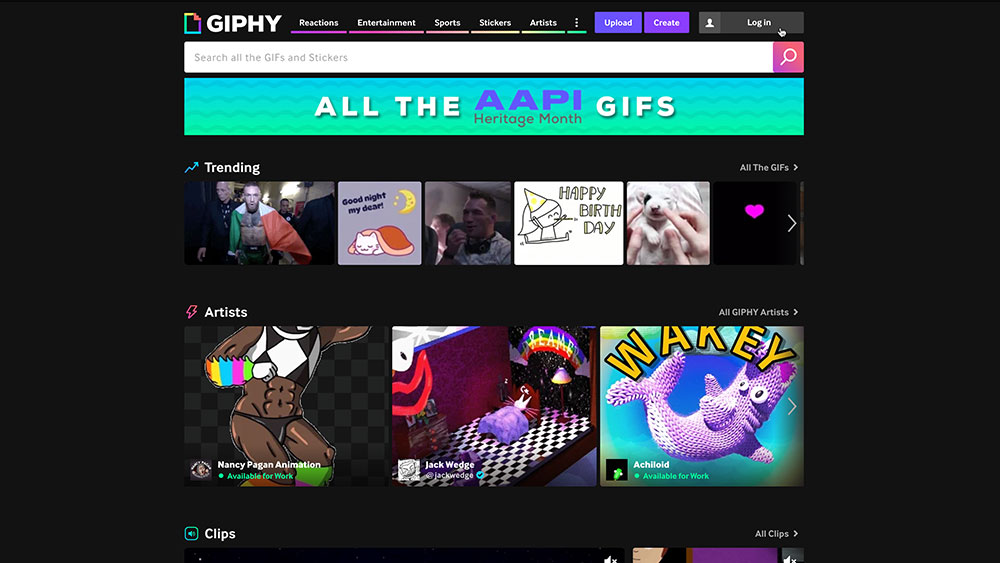
GIPHY(https://giphy.com/)のログイン画面からアカウント作成します。
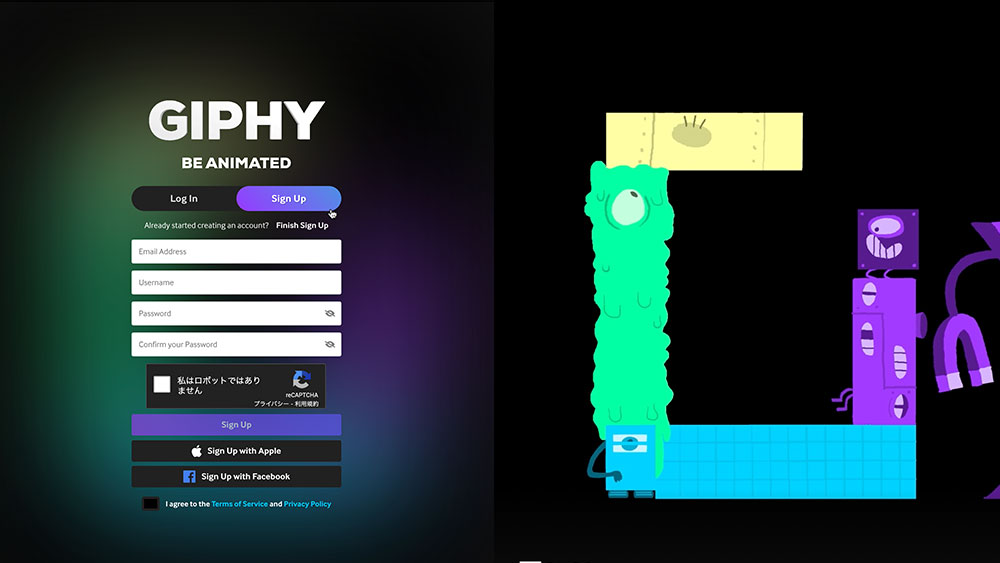
必要な情報を入力し、アカウントを作成していきます。
User nameはTwitterやinstagramでいうところのユーザーIDで表示名は別途ログイン後に作成します。User nameも設定画面で後から変更することも可能です。

ユーザーページの設定画面「settings」でアイコンやID、パスワード、メールアドレス、ユーザー名を変更できます。
これでアカウントが作成できました。
2.Stickers作成 step.1〜AfterEffects〜
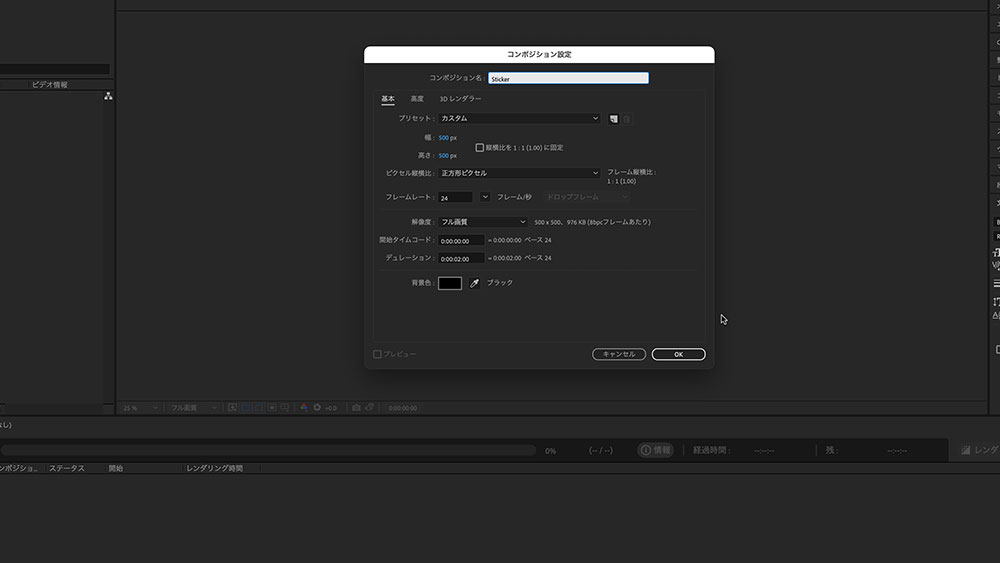
ここからはGIPHYに投稿するためのコンテンツを作成するために必要なAdobe AfterEffectsとPhotoshopの設定を紹介します。
AfterEffectsのコンポジション設定です。
・幅:500px
・高さ:500px
・フレームレート:24
・デュレーション:0:00:02:00
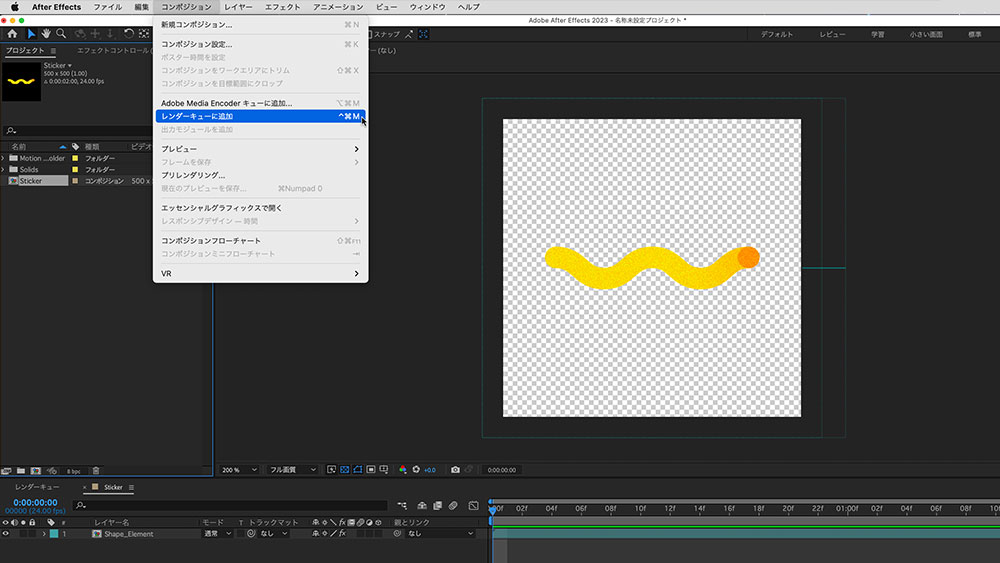
AfterEffectsでアニメーションを作成したら、「コンポジション」>「レンダキューに追加」から書き出します。

「出力モジュール」の設定です。
・形式:QuickTime
・形式オプション:アニメーション
・チャンネル:RGB+アルファ
・オーディオ出力オフ
3.Stickers作成 step.2〜Photoshop〜

AfterEffectsで作成し書き出した動画(.mov)をPhotoshopで開きます。
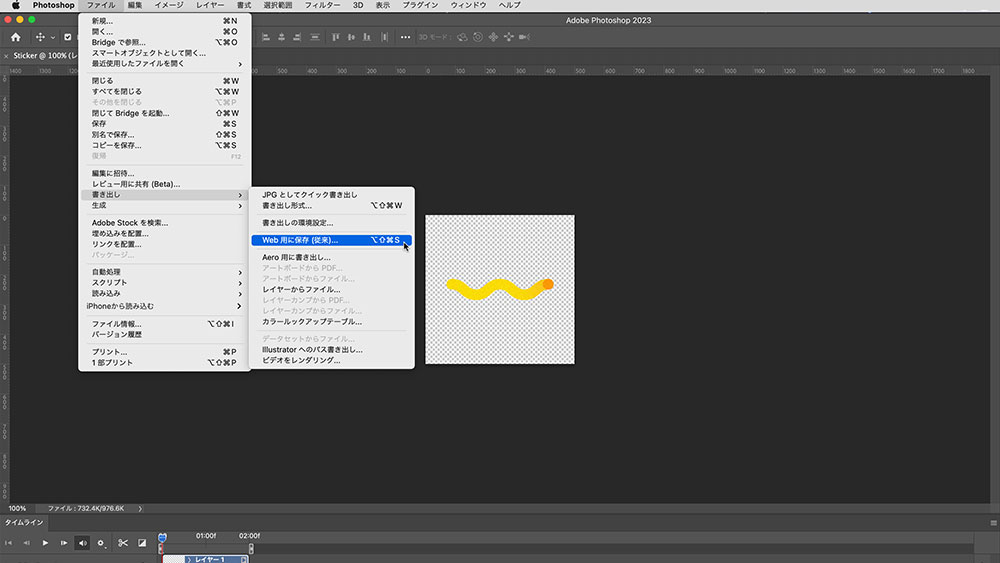
「ファイル」>「Web用に保存(従来)」
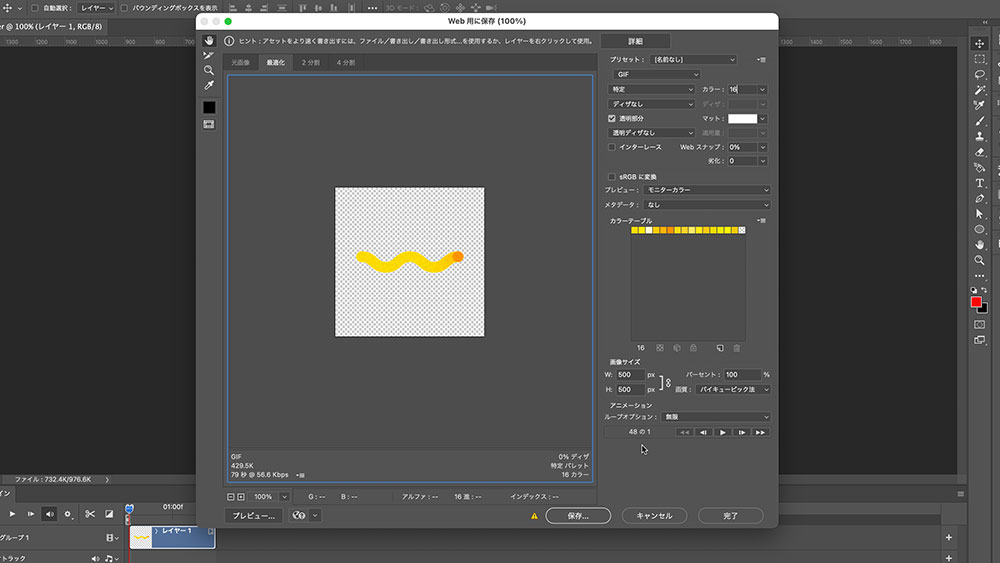
保存の設定です。
・GIF
・カラー:16
・ループオプション:無限
これでGIFアニメーションが完成しました。
4.GIPHY投稿
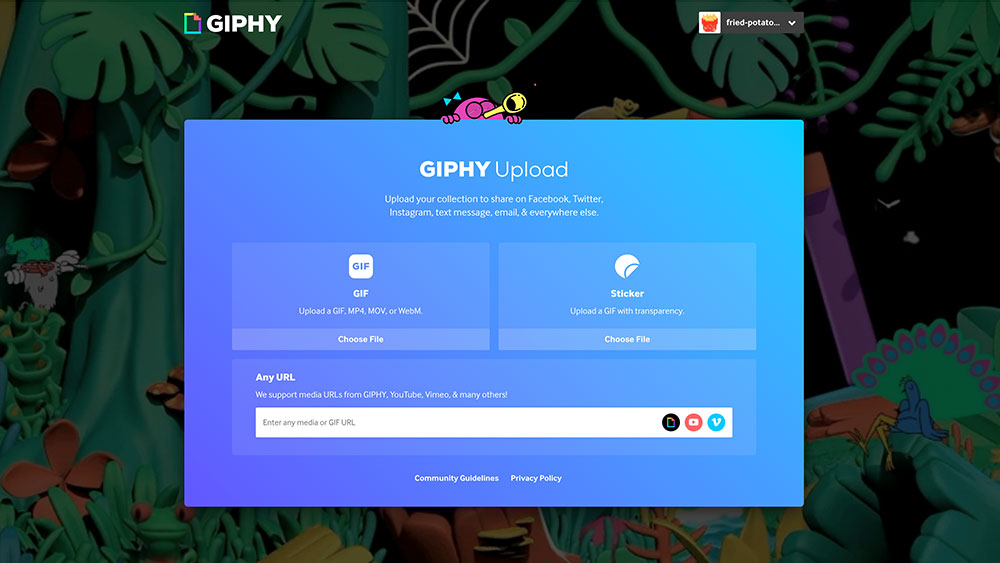
GIPHYのページにコンテンツを投稿します。

Uploadページの「GIF」の「Choose File」をクリックし、作成したGIFアニメーションをアップロードします。
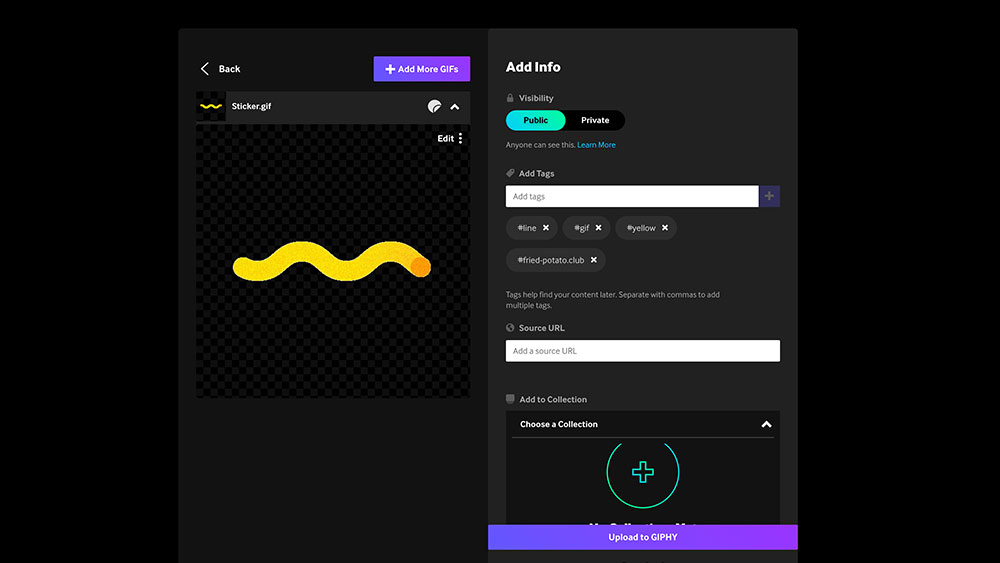
・visibility:Public
・Add Tags:検索しやすいようにタグをつけておきます
これで、「Upload to GIPHY」をクリックすれば完成です。
5.おまけ Stickersの使い方

instagramではストーリーズの投稿画面から検索して使うことができます。

タグや「@」をつけてユーザーIDで検索することも可能です。
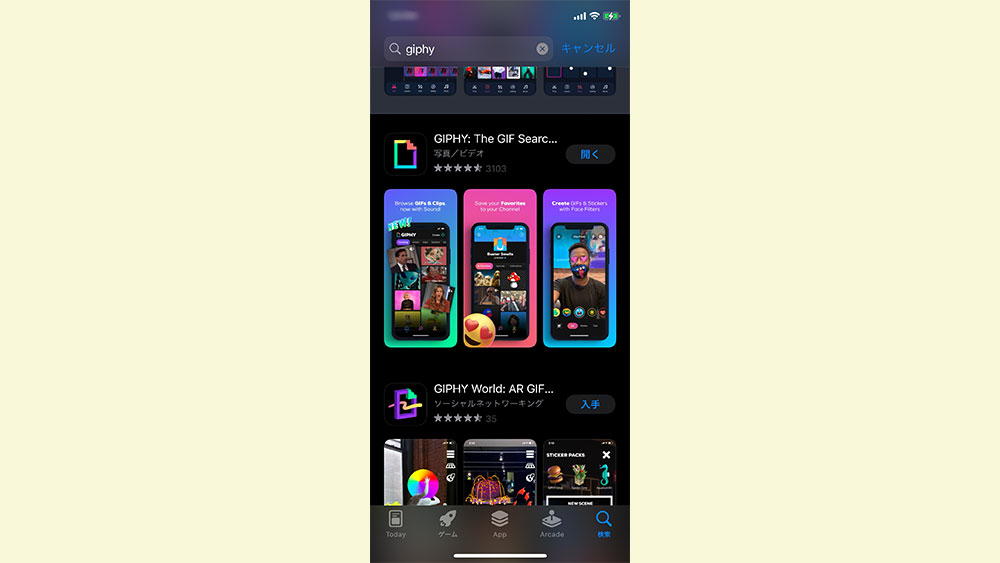
GIPHYのアプリを使えばinstagramだけでなく、Twitter、LINEなどGIFアニメーションに対応している各SNSでも作成したStickersを使うのに便利です。
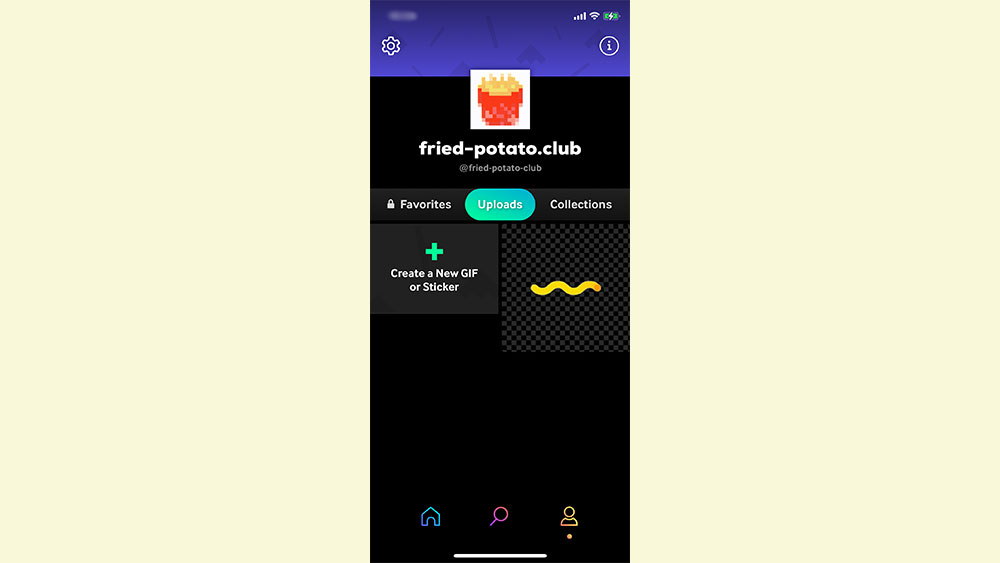
アプリに作成したアカウントでログインすると「Uploads」には自分が登録したStickerが表示されています。
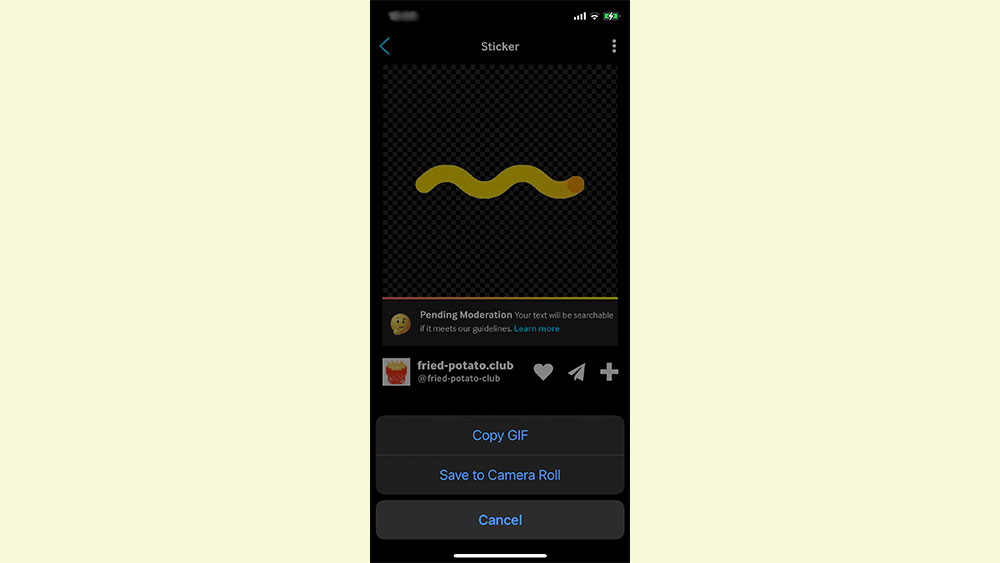
ペーストすることで他のSNSでも使えますし、カメラロールに保存すれば画像投稿から使うことができます。
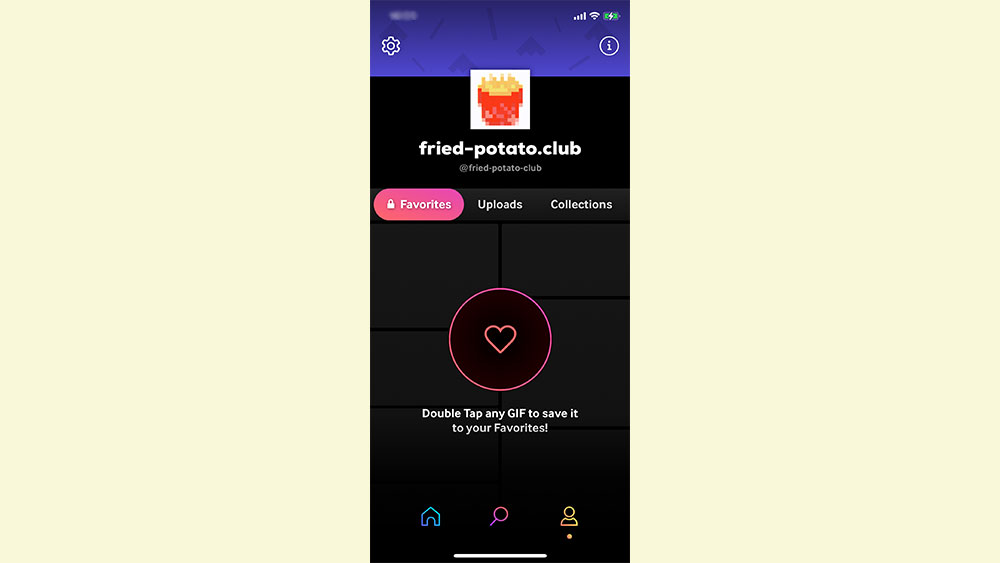
アプリからも自分のだけでなく、「Favorites」に登録したものや、検索することが可能です。