【Adobe AfterEffects】Tips/アイシングクッキー
2022/10/31

1.「生地」を作ります
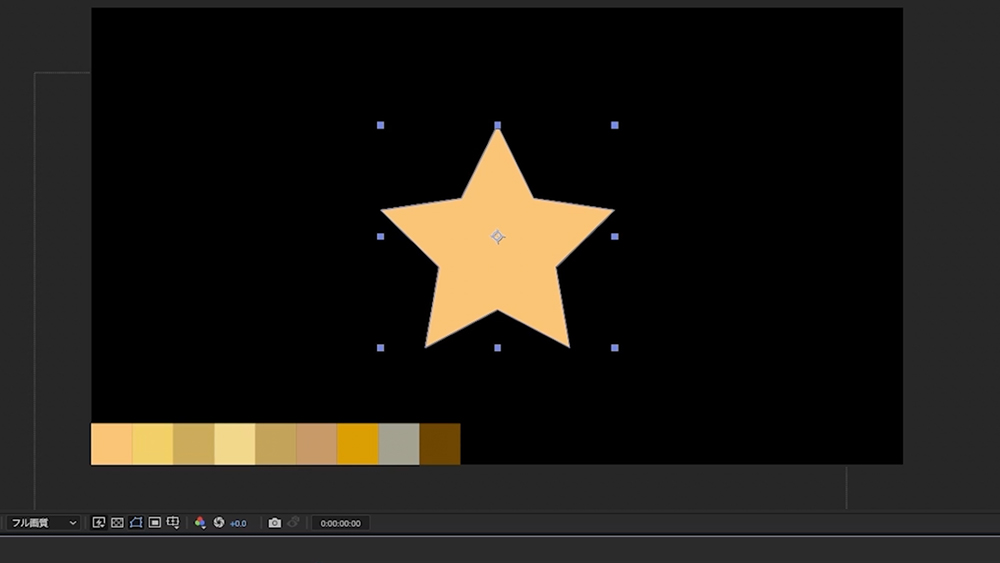
今回は「スターツール」で星形のクッキーを作ります。
「レイヤー」>「新規」>「シェイプレイヤー」
シェイプのカラーは「#FABD6B」シェイプの名前を「STAR」に変更します。
「STAR」上で右クリック「レイヤースタイル」
【ドロップシャドウ】
「不透明度:20%」
「距離:2」
「サイズ:5」
【シャドウ(内側)】
「カラー:#F0C95D」
「不透明度:40%」
「距離:10」
【光彩(内側)】
「描画モード:乗算」
「不透明度:30%」
「カラー:#C5A250」
「サイズ:20」
【ベベルとエンボス】
「深さ:95%」
「サイズ:10」
「ソフト:3」
「高度:40」
「ハイライトのカラー:#EFD380」
「不透明度:70%」
「シャドウのカラー:#BC994F」
「不透明度:60%」
【サテン】
「カラー:#C08F5E」
「不透明度:30%」
「角度:55」
「距離:30」
「サイズ:30」
「STAR」レイヤーを複製し「STAR2」を作成し、「STAR2」の「レイヤースタイル」を削除します。
「エフェクト」>「ノイズ&グレイン」>「フラクタルノイズ」を適用します。
【フラクタルノイズ】
「コントラスト:150」
「不透明度:50%」
「STAR2」の描画モードを「ソフトライト」に変更します。
これで「生地」が完成しました。クッキー生地の色を調整する場合は「STAR」のシェイプのカラーを変更します。
2.「アイシング」を作ります

アイシング部分を作ります「STAR2」レイヤーを複製し「STAR3」を作成し、「エフェクト」は削除しておきます。
「STAR2」上で右クリック「レイヤースタイル」
【ドロップシャドウ】
「不透明度:15%」
「距離:1」
「サイズ:2」
【光彩(外側)】
「描画モード:乗算」
「不透明度:25%」
「カラー:#D79405」
「サイズ:9」
【光彩(内側)】
「不透明度:20%」
「カラー:#9A9786」
「サイズ:5」
【ベベルとエンボス】
「深さ:125%」
「サイズ:3」
「シャドウのカラー:#633d01」
「不透明度:25%」
【カラーオーバーレイ】
ここで設定するカラーがアイシングの色になります。
「トランスフォーム」>「スケール」を調整し、生地よりも小さくなるようにします。
「追加」>「角を丸くする」で星形のエッジを調整することもできます。この場合は、全てのレイヤーで調整します。
3.「デコレーション」します
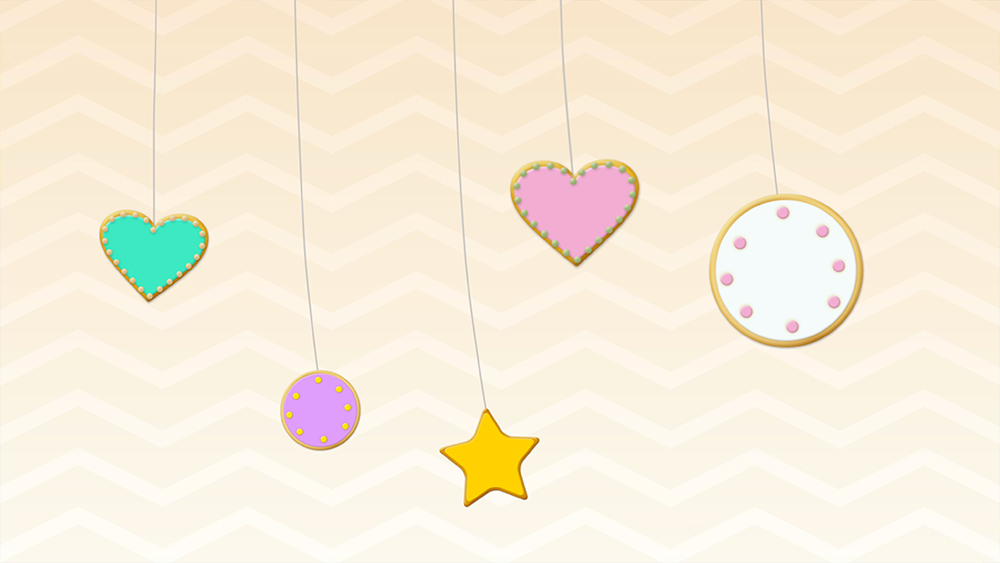
アイシングの装飾を追加します。「STAR3」レイヤーを複製し「STAR4」を作成します。
「STAR4」の「塗り」を非表示にし「線」のみにします。
【線】
「線端:丸型」
【破線】
「線分:0」
「間隔:42」
「オフセット」(装飾の重なり具合などを調整します)
装飾のカラーは「レイヤースタイル」>「カラーオーバーレイ」から変更します。
4.チュートリアル動画
今回紹介した「アイシングクッキー」の作り方チュートリアル動画です。